IO-Darts-Agent: Benutzerhandbuch
Dieses Handbuch führt dich durch Einrichtung und Nutzung des IO-Darts-Agent, vom ersten Start bis zum fertigen System mit allen Modulen.
Hinweis: IO-Darts-Agent ist ein inoffizielles Projekt. Es steht in keiner Verbindung zu Autodarts und wird von Autodarts weder unterstützt noch empfohlen. Der Hub ist ausschließlich für den Betrieb im lokalen Netzwerk gedacht. Stelle ihn nicht ins Internet und richte keine Portweiterleitung auf ihn ein.
Inhaltsverzeichnis
- Was ist IO-Darts-Agent?
- Systemvoraussetzungen
- Installation
- Erste Einrichtung
- Anmeldung am Web-Interface
- Das Dashboard
- Module verwalten
- WLED Modul
- Game Display Modul
- Darts Caller Modul
- AI Provider
- Animations-Generator
- Mediathek
- Spielerverwaltung
- Konsole
- Einstellungen
- Entwickler-Tools
- Neue Module installieren
- Häufige Fragen (FAQ)
- Problemlösung
Was ist IO-Darts-Agent?
IO-Darts-Agent ist ein lokaler Hub für dein Autodarts-Board. Er empfängt die Live-Ereignisse deines Boards (Würfe, Aufnahmen, Legs, Matches) und löst damit Aktionen aus:
- LED-Beleuchtung steuern: Deine WLED-Beleuchtung reagiert auf Triple, 180, Bust oder Spielerwechsel
- Punktestand anzeigen: Der Spielstand erscheint als Vollbild auf einem zweiten Bildschirm oder Tablet
- Sprachansagen: Ein Darts Caller sagt Scores, Checkouts, Bust und Game Shot an
- KI-Funktionen (optional): Voice Packs mit ElevenLabs, Animationen mit Runway oder Higgsfield
- Erweiterbar: Weitere Module lassen sich aus Git-Repositories installieren
IO-Darts-Agent steht unter der PolyForm Noncommercial License 1.0.0 und ist für private, nicht kommerzielle Nutzung kostenlos.
Systemvoraussetzungen
| Komponente | Anforderung |
|---|---|
| Computer | Windows, macOS oder Linux |
| Node.js | Version 22 oder neuer (nur beim Betrieb aus dem Quellcode) |
| Browser | Aktueller Chrome, Firefox, Safari oder Edge |
| Netzwerk | Der Hub und alle Anzeigegeräte und WLED-Controller im selben lokalen Netzwerk |
| Autodarts | Autodarts-Konto mit E-Mail und Passwort sowie ein Board |
| ffmpeg | Optional, für transparente KI-Animationen |
Für das WLED-Modul zusätzlich
- WLED-kompatibler LED-Controller (z.B. ESP8266 oder ESP32 mit WLED-Firmware)
- LED-Strip (z.B. WS2812B, SK6812)
Für KI-Funktionen zusätzlich
- API-Schlüssel des jeweiligen Anbieters (z.B. ElevenLabs, Runway, Higgsfield). Generierungen kosten beim Anbieter Guthaben bzw. Credits.
Installation
Die Installation aus dem Quellcode, inklusive eines eigenen Linux-Board-PCs, ist in der Installationsanleitung beschrieben.
Kurzfassung für den Betrieb aus dem Quellcode:
git clone https://github.com/Castorio/io-darts-agent.git
cd io-darts-agent
npm run setup       # installiert alle Abhängigkeiten
npm run build:app   # baut Hub, Web-Interface und Module
npm start
Danach ist das Web-Interface unter http://localhost:3000 erreichbar.
Erste Einrichtung
Ohne Konfiguration startet der Hub im Setup-Modus. Öffne im Browser:
http://localhost:3000
Von einem anderen Gerät im Netzwerk erreichst du den Hub über die IP des Hub-Rechners, z.B. http://192.168.1.100:3000.
Der Setup-Wizard hat drei Schritte.
Schritt 1: Sicherheit
Unter Web-Interface absichern? legst du fest, ob das Web-Interface ein Login verlangt:
- Aus: Kein Login erforderlich (nur im lokalen Netzwerk empfohlen)
- An: Benutzername (mindestens 3 Zeichen) und Passwort (mindestens 6 Zeichen) festlegen und bestätigen
Schritt 2: Autodarts Verbindung
Gib deine Autodarts-Zugangsdaten ein:
- E-Mail: Die E-Mail-Adresse deines Autodarts-Kontos
- Passwort: Dein Autodarts-Passwort
- Board-ID: Die ID deines Boards (Format
xxxxxxxx-xxxx-xxxx-xxxx-xxxxxxxxxxxx) - Klicke auf Verbindung testen
So funktioniert die Anmeldung:
- Der Hub meldet sich mit E-Mail und Passwort an der offiziellen Autodarts-API an (Auth-Dienst v1).
- Das Zugriffstoken wird automatisch vor Ablauf erneuert. Schlägt die Erneuerung fehl, meldet sich der Hub mit dem gespeicherten Passwort neu an.
- Zwei-Faktor-Authentifizierung (2FA) wird nicht unterstützt. Ein Konto mit aktivierter 2FA kann sich nicht verbinden.
- Die Zugangsdaten werden nur auf dem Hub-Rechner gespeichert (
dist/config/hub.config.json, im Klartext) und nur an Autodarts gesendet.
Schritt 3: Abschluss
Die Zusammenfassung zeigt Web-Authentifizierung, Autodarts E-Mail und Board-ID. Klicke auf Setup abschließen. Der Hub verbindet sich mit Autodarts. Mit aktiver Web-Authentifizierung wirst du zur Anmeldeseite weitergeleitet, sonst direkt zum Dashboard.
E-Mail, Passwort und Board-ID kannst du später unter Einstellungen > Autodarts ändern.
Anmeldung am Web-Interface
Ist die Web-Authentifizierung aktiv, fragt die Anmeldeseite nach Benutzername und Passwort des Web-Interfaces (nicht nach den Autodarts-Daten). Abmelden kannst du dich über den Button unten in der Seitenleiste.
Das Dashboard
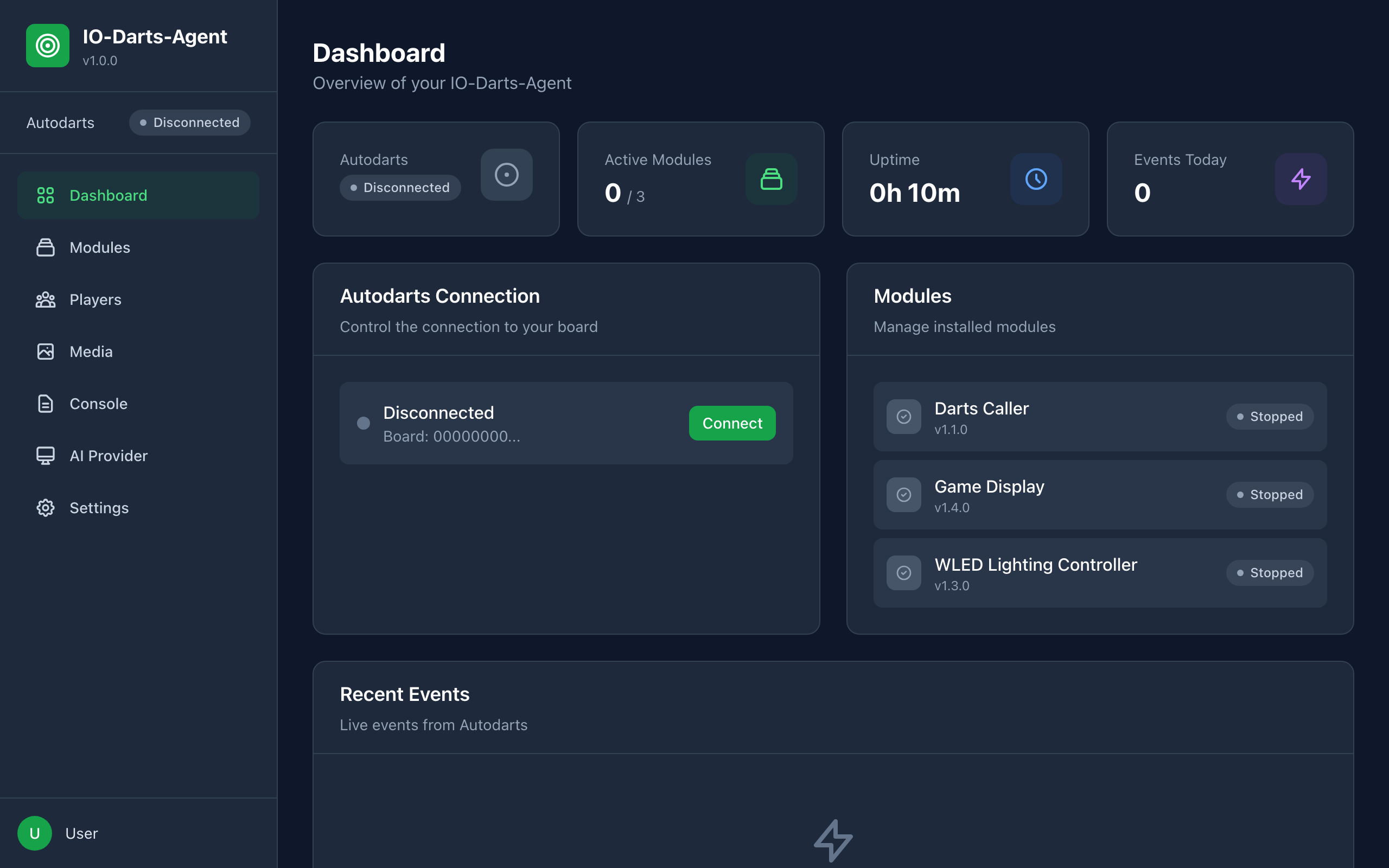
| Bereich | Beschreibung |
|---|---|
| Aktive Module | Anzahl der laufenden Module |
| Laufzeit | Laufzeit des Hubs |
| Events heute | Anzahl der empfangenen Ereignisse |
| Autodarts Verbindung | Verbindungsstatus mit Button zum Trennen bzw. Verbinden, dazu das aktive Match |
| Module | Installierte Module mit Status, Link zur Modulinstallation |
| Letzte Events | Live-Events von Autodarts |
Navigation
Die Seitenleiste zeigt oben den Autodarts-Verbindungsstatus und führt zu allen Bereichen:
- Dashboard: Übersicht
- Module: Module verwalten und konfigurieren
- Spieler: Spielerprofile mit Farben
- Mediathek: Bilder, Sounds und Animationen
- Konsole: Live-Logs
- AI Provider: API-Schlüssel und Modelle der KI-Anbieter
- Einstellungen: Sprache, Server, Web-Login, Autodarts-Zugang, Entwickler-Modus
Module verwalten
Module erweitern den Hub um Funktionen. Eingebaut sind WLED, Game Display und Darts Caller.
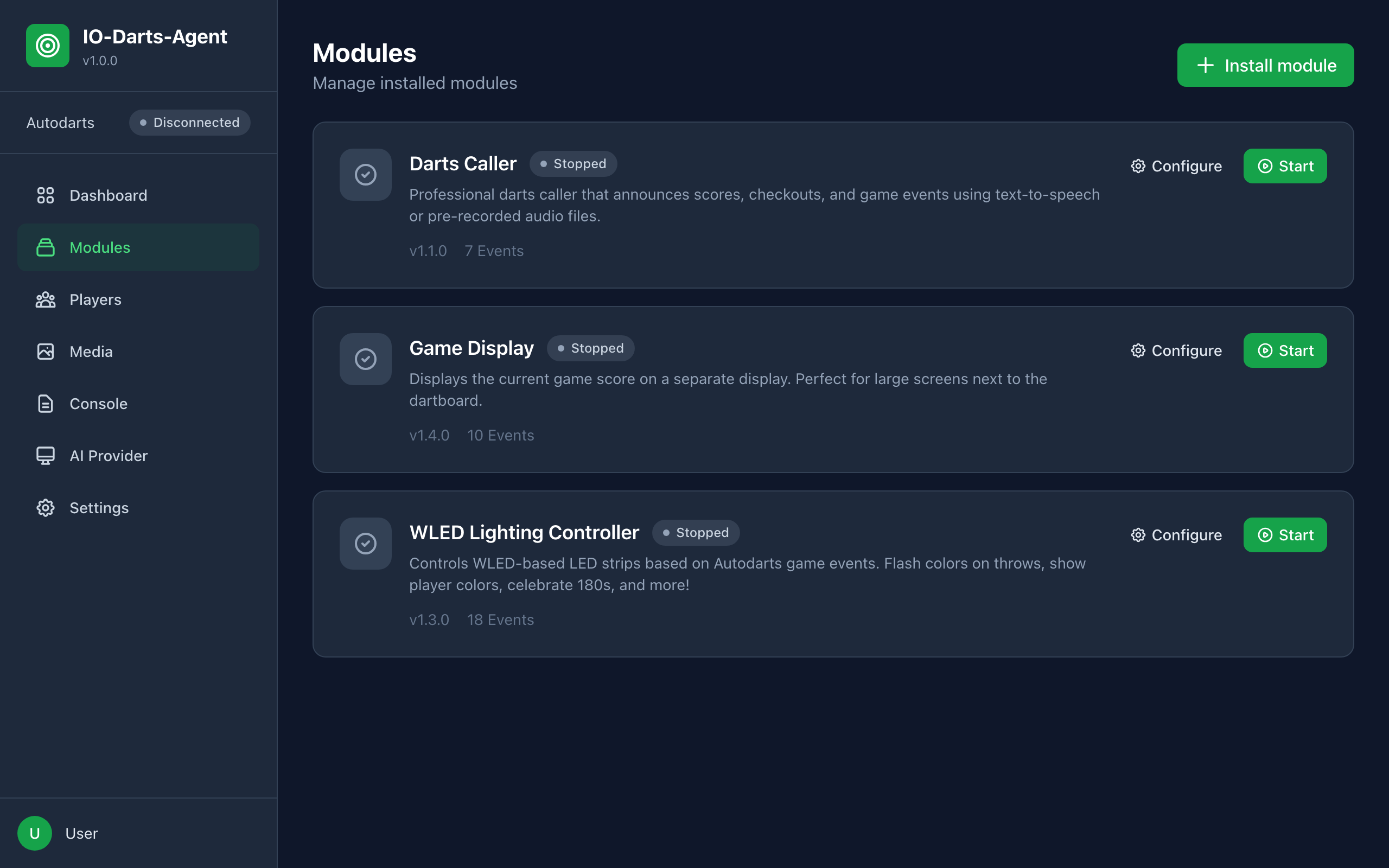
Module-Übersicht
Unter Module siehst du alle installierten Module mit Status und den Buttons Konfigurieren, Starten bzw. Stoppen. Eingebaute Module, die noch nicht installiert sind, erscheinen unter Verfügbare Module und lassen sich mit Installieren hinzufügen.
Modul-Detailseite
Ein Klick auf ein Modul öffnet die Detailseite:
- Starten, Stoppen, Neustarten
- Autostart: Modul startet automatisch mit dem Hub
- Link zur modulspezifischen Konfiguration (WLED, Game Display, Darts Caller)
- Konfiguration: Allgemeine Moduleinstellungen (bei Modulen ohne eigene Konfigurationsseite; beim Darts Caller dieselben Werte wie auf der Caller-Seite)
- Intent-Reaktionen: Wie das Modul auf Intents anderer Module reagiert (falls unterstützt)
- Statistiken: Neustarts, Startzeit, verarbeitete Events, letzter Fehler
- Gefahrenzone: Modul deinstallieren (löscht das Modul und seine Daten)
WLED Modul
Das WLED-Modul steuert LED-Strips mit WLED-Firmware abhängig von Spielereignissen.
WLED-Konfiguration öffnen
- Gehe zu Module und öffne WLED Lichtsteuerung
- Klicke auf Event-Aktionen konfigurieren
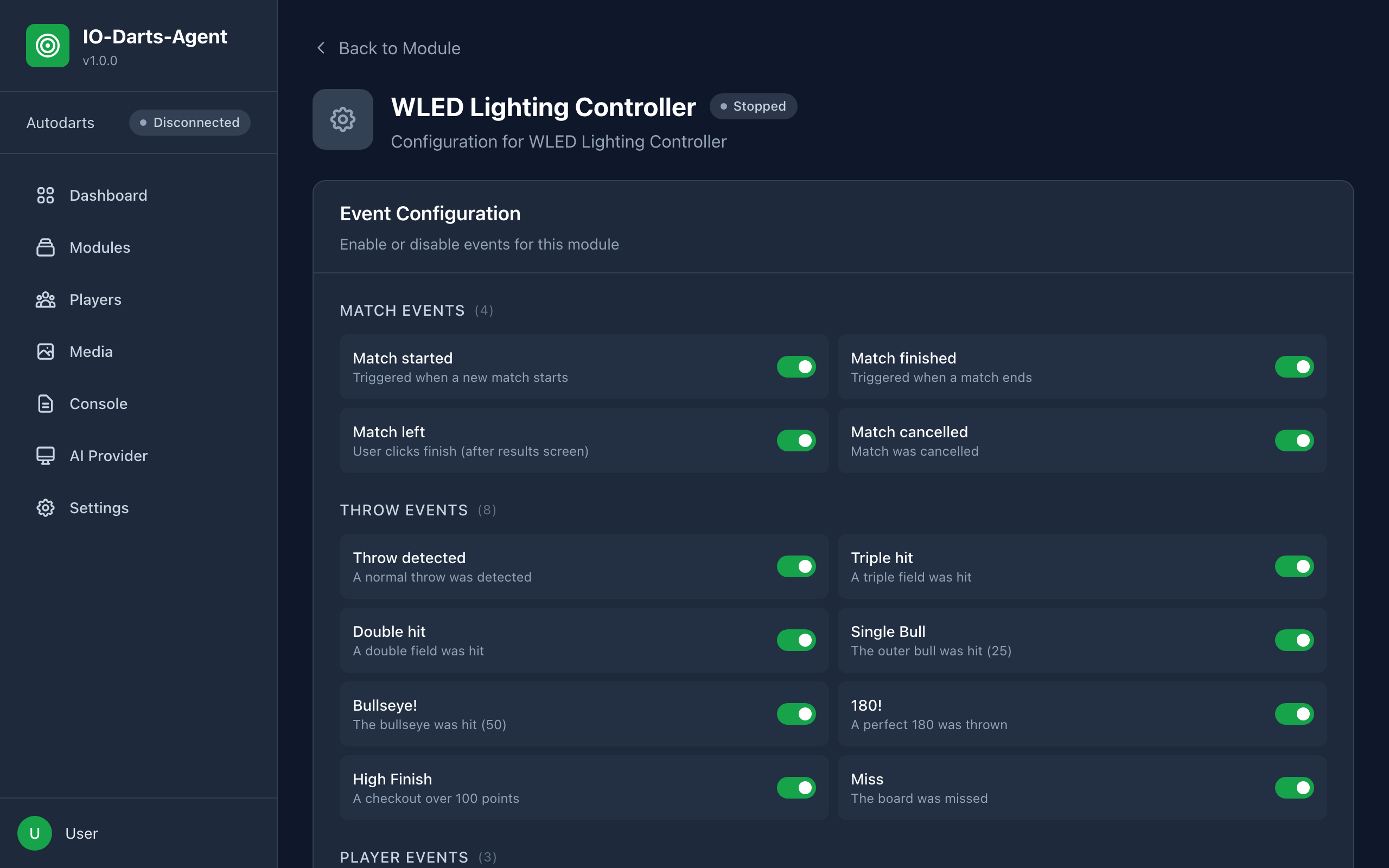
Verbindung
- WLED IP-Adresse: IP des Controllers, z.B.
192.168.1.100 - Port: Normalerweise
80 - Übergangszeit (ms): Globale Übergangszeit in Millisekunden, gilt für jede Aktion, deren Übergangszeit auf "Global" steht. Leer (Standard) behält die eigene Standard-Übergangszeit des Controllers,
0bedeutet sofortiger Wechsel. - Starke Aufnahme ab Marks: Ab wie vielen Marks in einer Cricket-Aufnahme die Aktion für "Cricket: Starke Aufnahme" ausgelöst wird (3 bis 9, Standard 6).
- Klicke auf Verbinden. Der Hub lädt dann die Presets und Effekte direkt vom Controller. Ist ein Host gespeichert, verbindet sich die Seite beim Öffnen von selbst; Neu verbinden lädt die Listen erneut, etwa nach neuen Presets im WLED.
Oben rechts kannst du das Modul starten oder stoppen.
Event-Aktionen
Die Ereignisse sind in Gruppen sortiert:
| Gruppe | Ereignisse |
|---|---|
| Match Events | Match gestartet, Match beendet, Match verlassen, Match abgebrochen |
| Wurf Events | Wurf erkannt, Triple getroffen, Double getroffen, Single Bull, Bullseye!, 180!, Fehlwurf |
| Spieler Events | Spielerwechsel, Aufnahme gestartet, Aufnahme beendet |
| Board Events | Pfeile ziehen, Pfeile gezogen |
| Cricket | Cricket: Feld geschlossen, Cricket: Starke Aufnahme |
Ein Event "High Finish" gibt es nicht: Der Hub liefert keinen Checkout-Wert, deshalb kann das Modul ihn nicht erkennen.
Bei einem Cricket- oder Tactics-Spiel löst die Aktion für 180! nicht aus; Triple, Double, Single Bull, Bullseye und Fehlwurf lösen weiterhin aus. Die beiden Cricket-Aktionen greifen zusätzlich: Cricket: Feld geschlossen sobald ein Spieler ein Feld mit dem dritten Treffer schließt, Cricket: Starke Aufnahme sobald eine Aufnahme die oben eingestellte Marks-Schwelle erreicht (einmal pro Aufnahme).
Für jedes Ereignis wählst du einen Aktionstyp:
| Aktionstyp | Beschreibung |
|---|---|
| Preset | Ein auf dem Controller gespeichertes WLED-Preset aktivieren |
| Effekt | Einen WLED-Effekt abspielen, mit bis zu drei Farben, Geschwindigkeit und Intensität |
| Farbe | Eine feste Farbe setzen |
| Aus | LEDs ausschalten |
| Keine | Keine Aktion |
Zusätzlich je Aktion:
- Spielerfarbe verwenden bzw. Spielerfarbe für Farbe 1: Statt einer festen Farbe wird die Farbe des aktuellen Spielers genutzt
- Helligkeit
- Dauer: Aus, 0.5s, 1s, 2s, 3s oder 5s. Nach Ablauf setzt das Modul wieder die Farbe des aktiven Spielers, mit der Aktion, die für Spielerwechsel eingestellt ist. Der vorherige WLED-Zustand wird nicht wiederhergestellt. Ohne Aktion für Spielerwechsel oder außerhalb eines Matches bleibt das Licht so, wie es ist. Bei "Aus" bleibt der Effekt bis zum nächsten Ereignis aktiv. Beim Match-Start ist die Dauer die Wartezeit, bis die Spielerfarbe gesetzt wird; nach Match-Ende, Match verlassen und Match-Abbruch wird nichts gesetzt.
- Übergangszeit (Fade): Global, Sofort, 0.2s, 0.5s, 1s, 2s oder 5s. "Global" nutzt die Übergangszeit aus den Verbindungseinstellungen. Der Wert wird in Millisekunden gespeichert und nur für diesen Befehl an WLED geschickt, die Standard-Übergangszeit des Controllers bleibt unverändert.
- Testen: Die Aktion sofort auf dem Controller ausprobieren
Speichere mit Konfiguration speichern.
Beispiel-Konfigurationen
| Ereignis | Mögliche Aktion |
|---|---|
| Match gestartet | Effekt "Rainbow", Dauer 2s |
| Spielerwechsel | Farbe mit Spielerfarbe |
| Triple getroffen | Effekt "Blink", Dauer 0.5s |
| Bullseye! | Goldene Farbe, Dauer 1s |
| 180! | Effekt "Fireworks", Dauer 3s |
| Pfeile gezogen | Farbe mit Spielerfarbe |
Spielerfarben
Die Farbe eines Spielers wird so bestimmt:
- Farbe aus dem passenden Spielerprofil unter Spieler (der Profilname muss dem Autodarts-Namen entsprechen, Groß- und Kleinschreibung egal)
- Sonst die Farbe der Spielerposition aus dem Bereich Spielerfarben der WLED-Konfiguration (bis zu 6 Spieler)
Unter Spielerfarben testen kannst du jede Positionsfarbe direkt auf den LEDs anzeigen.
Einzelspieler-Spiele
- Nach dem Match-Start (und einer eventuellen Start-Animation) wird die Spielerfarbe gesetzt
- Nach jedem "Pfeile gezogen" wird die Spielerfarbe wiederhergestellt
- Dafür wird die Aktion von Spielerwechsel verwendet, sie sollte also eine Farbe mit Spielerfarbe sein
Schnellaktionen
Unten auf der Seite: Rainbow Test, LEDs aus, Grün und Rot zum schnellen Prüfen der Verbindung.
Game Display Modul
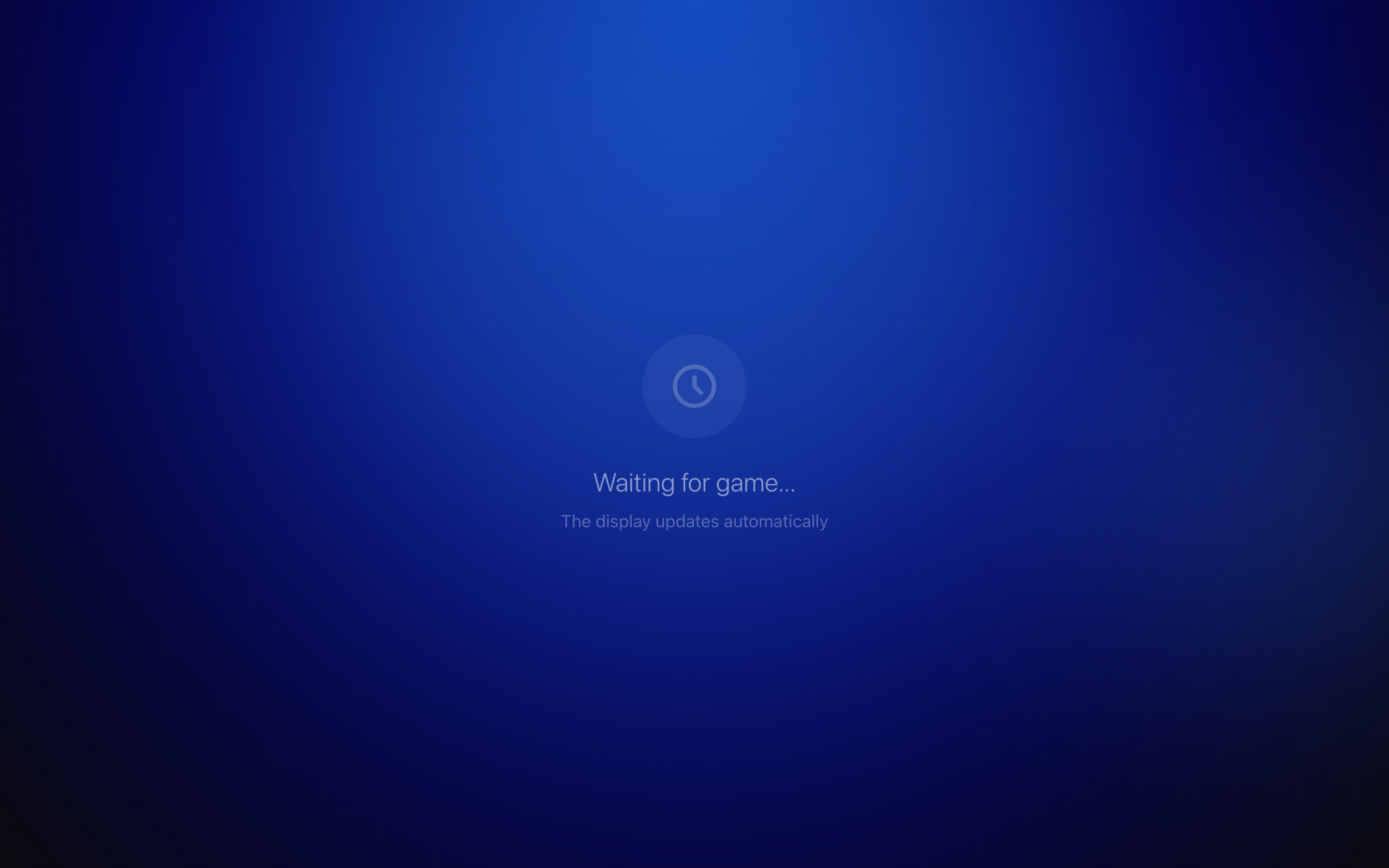
Zeigt den Spielstand im Vollbild auf einem zweiten Bildschirm, Tablet oder Smart-TV.
Konfiguration öffnen
- Gehe zu Module und öffne Game Display
- Klicke auf Display konfigurieren
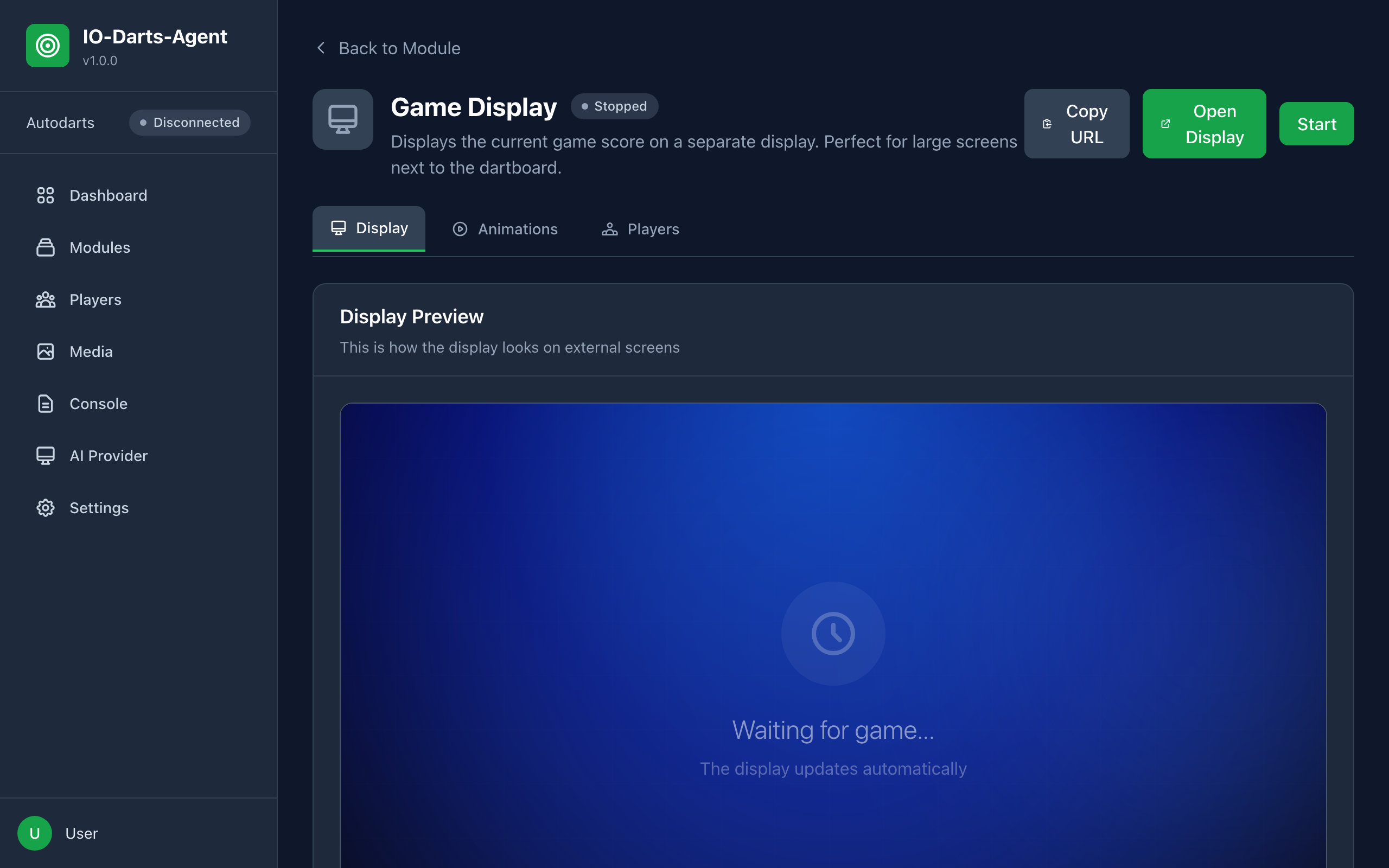
Die Konfiguration hat drei Tabs: Display, Animationen und Spieler.
Display auf einem anderen Gerät öffnen
Im Tab Display findest du eine Vorschau sowie die Buttons Display öffnen und URL kopieren. Die Display-URL lautet:
http://192.168.1.100:3000/module-ui/game-display/
Ersetze 192.168.1.100 durch die IP deines Hub-Rechners. Das Gerät muss im selben Netzwerk sein. Aktiviere im Browser den Vollbildmodus (F11). Auch http://192.168.1.100:3000/display leitet auf das Display weiter.
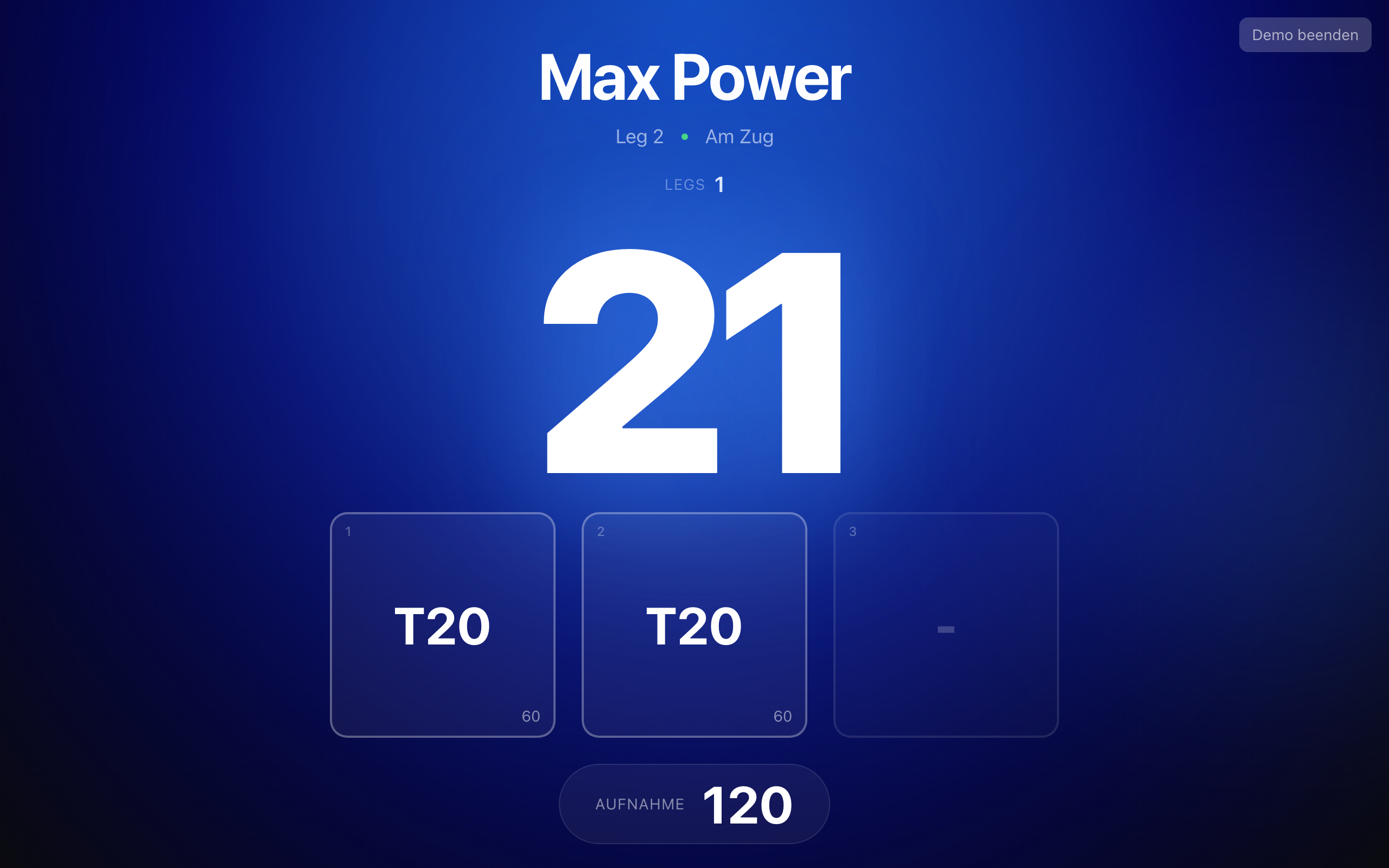
Display-Elemente
| Element | Beschreibung |
|---|---|
| Spielername | Groß oben, Hintergrund in der Spielerfarbe |
| Punktestand | Restpunkte, sehr groß |
| Checkout | Vorschlag, sobald ein Finish möglich ist |
| Dart-Boxen | Die drei Würfe der aktuellen Aufnahme |
| Aufnahme | Summe der aktuellen Aufnahme |
| Andere Spieler | Leiste unten mit allen Mitspielern |
| Spielinfo | Optional: Spielmodus, Legs, Double-In/Out |
Display-Einstellungen
| Einstellung | Beschreibung |
|---|---|
| Anzeigename | Name des Displays |
| Idle-Modus | Anzeige ohne aktives Spiel: Letzten Spielstand anzeigen (Standard), Schwarzer Bildschirm oder Eigenes Bild |
| Idle-Bild URL | Bild für den Idle-Modus "Eigenes Bild" |
| Match-Start-Modus | Standard (Game On! Anzeige) oder Eigenes Bild/GIF |
| Match-Start Bild URL, Match-Start Anzeigedauer, Game On Hintergrundfarbe | Darstellung des Match-Start-Bildschirms |
| Anzeigedauer Ergebnistabelle | Wie lange die Ergebnisse nach Match-Ende stehen bleiben (0 = bis manuell geschlossen) |
| Hintergrundfarbe Ergebnistabelle | Farbe des Ergebnisbildschirms |
| Checkout-Vorschläge anzeigen, Checkout ab Punktzahl | Checkout-Wege ein- oder ausblenden, Standard ab 170 |
| Andere Spieler anzeigen | Leiste mit Mitspielern |
| Spielinfo anzeigen, Position, Größe, Versatz | Spielinfo-Overlay in einer Ecke |
Bei einem Cricket-Spiel schaltet das Display automatisch auf die Cricket-Ansicht: groß die Punkte des aktiven Spielers (bei Cut Throat "Punkte gegen"), darunter seine Treffer pro Feld von 20 bis 15 und Bull (/ ein Treffer, X zwei, ⊗ geschlossen). Felder, die alle Spieler geschlossen haben, sind abgedunkelt. Die Mitspieler stehen mit Punkten und Treffern klein darunter.
Nach Match-Ende zeigt das Display eine Ergebnistabelle mit Chalkboard, Statistiken (z.B. Durchschnitt, geworfene Darts) und finalen Punkteständen.
Animationen
Im Tab Animationen schaltest du Animationen aktivieren ein und legst eine Standard-Animationsdauer fest. Für jedes Ereignis gibt es eine eigene Animation:
| Animation | Auslöser |
|---|---|
| 180 Animation | 180 geworfen |
| Bull Animation | Single Bull (25) |
| Double Bull Animation | Bullseye (50) |
| High Score Animation | Aufnahme ab einer Punktzahl (Einstellung Ab Punktzahl), einmal pro Aufnahme nach dem dritten Dart |
| Checkout Animation | Erfolgreicher Checkout |
| Leg-Sieg Animation | Leg gewonnen |
| Match-Sieg Animation | Match gewonnen |
| Überworfen Animation | Bust |
| Cricket: Feld geschlossen Animation | Cricket: ein Spieler schließt ein Feld mit dem dritten Treffer (einmal pro Feld und Spieler im Leg) |
| Cricket: Starke Aufnahme Animation | Cricket: Aufnahme ab einer Zahl von Marks (Einstellung Ab Marks, Standard 6), einmal pro Aufnahme |
Bei Cricket laufen außerdem Bull, Double Bull, Leg- und Match-Sieg; 180, High Score und Checkout sind dort aus.
Pro Animation:
- Typ: Deaktiviert, Built-in, GIF oder Video
- Medien-URL: GIF oder Video (Upload, Auswahl aus der Mediathek oder externe URL)
- Sound-URL: Optionaler Ton
- Dauer
- Bei Leg- und Match-Sieg zusätzlich: Gewinnernamen anzeigen, Statistiken anzeigen, Effekt (Keiner, Konfetti, Feuerwerk, Funken), Hintergrund- und Textfarbe
Unter den Animationen findest du den Animations-Generator, mit dem du Animationen per KI erzeugen kannst.
Spieler-spezifische Animationen
Im Tab Spieler legst du für einzelne Spieler eigene Animationen fest. Die Liste zeigt alle Spieler aus der Spielerverwaltung.
- Klicke bei einem Spieler auf Konfigurieren
- Wähle die Animation: 180 Animation, Leg Gewonnen, Match Gewonnen oder Checkout
- Wähle den Animationstyp (Standard, GIF, Video, Keine) und gib GIF/Video URL und Sound URL an
- Speichern
So funktioniert es:
- Eine Spieler-Animation ersetzt die globale Animation, wenn dieser Spieler das Ereignis auslöst
- Ist für den Spieler nichts hinterlegt, wird die globale Animation verwendet
- Spieler mit eigenen Animationen sind mit Individuelle Animationen aktiv markiert
Darts Caller Modul
Der Darts Caller sagt Scores, Checkouts und Spielereignisse an.
Was er ansagt
- Scores nach jeder Aufnahme
- Checkout-Anforderungen ("You require ...")
- Spezial-Ansagen: 180, Bust, No Score, Game Shot, Match Shot, Game On
- Spielernamen beim Spielerwechsel
- In Cricket/Tactics: "<Feld> geschlossen!" (10 bis 20, Bull) statt Score/Checkout/180/Bust/Bull/Double-Bull, und "<N> Marks!" ab einer einstellbaren Schwelle (Standard 6) am Ende einer Aufnahme; Game On, Spielername beim Wechsel, Game Shot und Match Shot bleiben
Konfiguration
Alle Einstellungen nimmst du auf der Caller-Seite vor (unter Module > Darts Caller, Button Caller konfigurieren). Klicke auf Speichern. Die Änderungen gelten sofort, auch bei laufendem Modul, ein Neustart ist nicht nötig.
| Einstellung | Beschreibung |
|---|---|
| Caller-Typ | Audioquelle der Ansagen (siehe unten) |
| Sprache | Deutsch oder Englisch. Gilt für die Browser-Stimme und für neue Voice Packs. Browser TTS und ElevenLabs Live KI sprechen englische Ansagetexte. |
| Stimme, Tonhöhe, Geschwindigkeit | Nur bei Browser TTS: Systemstimme des Browsers, Tonhöhe und Tempo (50 bis 200 %) |
| ElevenLabs-Stimme | Bei ElevenLabs Live KI die Stimme der Live-Ansagen, bei KI Voice Pack die Stimme für neue Voice Packs |
| Stabilität, Ähnlichkeit | Nur bei ElevenLabs Live KI |
| Audio-Ordner | Nur bei Eigene Audiodateien: Ordner mit den MP3-Dateien (Standard caller/default) |
| Lautstärke | 0 bis 100 % |
| Verzögerung | Wartezeit vor der Ansage, 0 bis 2000 ms |
| Caller-Verhalten | Was angesagt wird: Punkte, nur hohe Punktzahlen (ab 100), 180, Bust, Bull, Bullseye, Spielernamen, Restpunkte ("You require ...") mit Obergrenze, Game on, Game shot |
| Geschlossene Felder ansagen, Starke Aufnahmen ansagen, Starke Aufnahme ab Marks | Nur in Cricket/Tactics wirksam: Ansage beim Schließen eines Felds, Ansage einer starken Aufnahme und die Marks-Schwelle dafür (3 bis 9, Standard 6) |
Stimme testen spricht bei Browser TTS sofort mit den aktuellen, noch nicht gespeicherten Einstellungen. Bei den anderen Caller-Typen löst der Test eine 180 über das laufende Modul aus und nutzt die gespeicherten Einstellungen. Speichere also vorher.
Die Modul-Detailseite zeigt im Bereich Konfiguration dieselben Einstellungen als allgemeines Formular. Beide Stellen speichern in dieselbe Konfiguration. Dort findest du zusätzlich Caller aktivieren.
Ältere Konfigurationen: Hast du den Caller mit einer älteren Version eingerichtet, übernimmt der Hub die Werte beim Start automatisch in das aktuelle Format (zum Beispiel Stimm-Typ, Systemstimme, ElevenLabs-Stimme, ausgewähltes Voice Pack, Ansage-Schalter und Checkout-Grenze). Die Datei dist/config/modules/darts-caller.json wird beim nächsten Speichern im neuen Format geschrieben. Einstellungen, die der Caller nicht umsetzen kann, entfallen: eigene TTS-Server-URL, Event-Sounds, Text-Vorlagen und spielerspezifische Einstellungen.
Caller-Typen
| Caller-Typ | Wiedergabe |
|---|---|
| Browser TTS | Text-to-Speech des Browsers. Die Ansage erklingt in einem geöffneten Tab des Hub-Web-Interfaces. |
| KI Voice Pack | Vorab erzeugte MP3-Dateien eines Voice Packs. Wiedergabe über die Lautsprecher des Hub-Rechners. |
| ElevenLabs Live KI | Jede Ansage wird live bei ElevenLabs erzeugt. Wiedergabe über die Lautsprecher des Hub-Rechners. |
| Eigene Audiodateien | Eigene MP3-Dateien aus einem Ordner (zum Beispiel score_60.mp3, 180.mp3, game_on.mp3, bust.mp3). Wiedergabe über die Lautsprecher des Hub-Rechners. |
Für die Wiedergabe auf dem Hub-Rechner nutzt der Hub afplay (macOS), PowerShell (Windows) oder unter Linux mpg123 bzw. ffplay (aus ffmpeg). Unter Linux muss einer der beiden installiert sein, sonst bleibt der Lautsprecher stumm.
ElevenLabs einrichten
Der Darts Caller verwendet den ElevenLabs-Schlüssel aus den AI Provider-Einstellungen. Ein eigenes Schlüsselfeld im Caller gibt es nicht.
- Trage unter AI Provider > ElevenLabs deinen API-Schlüssel ein und aktiviere den Anbieter
- Starte das Modul Darts Caller neu, damit es den Schlüssel übernimmt
- Wähle auf der Caller-Seite den Caller-Typ ElevenLabs Live KI oder KI Voice Pack. Die Liste deiner ElevenLabs-Stimmen wird geladen.
Ist kein Schlüssel hinterlegt, zeigt die Caller-Seite ElevenLabs nicht konfiguriert mit einem Link zu den Einstellungen.
Voice Packs
Ein Voice Pack enthält alle Ansagen als vorab erzeugte Audio-Dateien. Dadurch gibt es keine Verzögerung und keine laufenden Kosten pro Ansage.
Der Bereich Voice Packs erscheint auf der Caller-Seite beim Caller-Typ KI Voice Pack:
- Neues Voice Pack erstellen (nur mit ElevenLabs): Erzeugt mit der gewählten ElevenLabs-Stimme und Sprache alle Dateien: Scores 0 bis 180, alle möglichen Checkouts 2 bis 170, Spezial-Ansagen und die Cricket-Phrasen (geschlossene Felder 10 bis 20 und Bull, Marks 3 bis 9). Der Fortschritt wird angezeigt, die Generierung lässt sich abbrechen.
- Voice Pack hochladen: Ein bestehendes Voice Pack als ZIP-Datei importieren (auch ohne ElevenLabs)
- Verfügbare Voice Packs: Pack auswählen (wird sofort gespeichert und genutzt) oder löschen
- Fehlende Ansagen erzeugen: Erscheint pro Voice Pack, sobald ElevenLabs eingerichtet ist. Erzeugt nur die Dateien, die dem Pack noch fehlen (zum Beispiel nach neuen Phrasen wie den Cricket-Ansagen), ohne den Namen des Packs zu ändern. Kostet nur bei einem Klick ElevenLabs-Credits, fehlende Dateien werden sonst beim Ansagen einfach ausgelassen.
Spielernamen: Ist ein Voice Pack aktiv und ElevenLabs eingerichtet, erkennt der Caller beim Match-Start neue Spieler und erzeugt deren Namen automatisch mit der Stimme des Packs.
TTS-Cache
Im Modus ElevenLabs Live KI speichert der Hub erzeugte Ansagen in einem Cache (dist/data/tts-cache). Wiederholte Sätze werden aus dem Cache abgespielt und nicht erneut bei ElevenLabs angefragt.
AI Provider
Unter AI Provider in der Seitenleiste verwaltest du die KI-Anbieter. Alle sind optional.
| Anbieter | Verwendung im Hub |
|---|---|
| OpenAI | Textmodelle für Module |
| Anthropic | Textmodelle für Module |
| Ollama (Lokal) | Lokale Textmodelle, ohne API-Schlüssel, Standard-URL http://localhost:11434 |
| ElevenLabs | Sprachsynthese für den Darts Caller |
| Stability AI | Bildmodelle für Module |
| Runway ML | Videos für den Animations-Generator |
| Higgsfield | Videos für den Animations-Generator, dazu Bildmodelle |
| Replicate | Verschiedene Modelle für Module |
Die eingebauten Module nutzen ElevenLabs (Darts Caller) sowie Runway und Higgsfield (Animations-Generator). Die übrigen Anbieter stehen Modulen über die Hub-Schnittstelle zur Verfügung.
Anbieter einrichten
- Klicke auf einen Anbieter, um ihn aufzuklappen
- Trage den API-Schlüssel ein (bei Ollama stattdessen die Base URL). Ein bereits gespeicherter Schlüssel wird nicht angezeigt, ein leeres Feld behält ihn.
- Wähle das Standard-Modell
- Klicke auf Speichern und anschließend auf Verbindung testen
- Schalte den Anbieter mit dem Schalter rechts ein oder aus (erst möglich, wenn er konfiguriert ist)
Die Schlüssel werden auf dem Hub-Rechner in dist/config/ai-providers.json gespeichert, im Klartext. Sie verlassen den Hub nur in Richtung des jeweiligen Anbieters.
Modelllisten
- OpenAI und Anthropic: Sobald ein Schlüssel gespeichert ist, lädt der Hub die Modelle live beim Anbieter, die dieser Schlüssel nutzen darf. Bis dahin gilt eine eingebaute Liste. Ist ein gespeichertes Modell nicht mehr verfügbar, erscheint ein Hinweis und das erste angebotene Modell wird vorausgewählt.
- Higgsfield: Fester Katalog mit 20 Text-zu-Video- und 10 Text-zu-Bild-Modellen. Es gibt zwei Auswahlfelder: Standard-Modell für Video (Standard: Kling 3.0 Standard) und Bildmodell (Standard: Soul Standard, im Katalog "SOUL").
- Runway: Fester Katalog mit 23 Text-zu-Video-Modellen aus der Runway-API (Standard: Gen-4.5), auch ohne gespeicherten Schlüssel sichtbar. Ist ein gespeichertes Modell nicht mehr verfügbar (z.B. Gen-3 Alpha Turbo), erscheint ein Hinweis und Gen-4.5 wird vorausgewählt. Bis zum Speichern nutzt der Hub ebenfalls Gen-4.5.
- Die übrigen Anbieter nutzen eine eingebaute Liste.
Runway
- Das Standard-Modell bestimmt, mit welchem Modell der Animations-Generator arbeitet. Gen-4.5 ist das eigene Modell von Runway und kostet 12 Credits pro Sekunde. Die Preise der anderen Modelle stehen unter docs.dev.runwayml.com/guides/pricing.
- Animationen entstehen per Text-zu-Video, ohne Platzhalterbild. Der Hub passt jede Anfrage an das gewählte Modell an: erlaubtes Seitenverhältnis passend zur Ausrichtung (bevorzugt 720p), erlaubte Dauer (nächstliegender Wert), Ton aus und Prompt auf die Höchstlänge des Modells gekürzt.
- Eine Generierung wird genau einmal gesendet. Antwortet Runway mit einem Serverfehler oder gar nicht, kann der Auftrag trotzdem gestartet und berechnet worden sein. Der Hub wiederholt ihn deshalb nicht automatisch, der Job wird als fehlgeschlagen gemeldet. Prüfe vor einem neuen Versuch das Runway-Dashboard. Statusabfragen werden weiterhin wiederholt.
Higgsfield
- Den Schlüssel trägst du im Format
KEY_ID:KEY_SECRETein (Key-ID und Secret aus der Higgsfield Console, getrennt durch einen Doppelpunkt). - Der Hub passt jede Anfrage an das gewählte Modell an: erlaubte Dauer, unterstütztes Seitenverhältnis (das nächstliegende wird gewählt) und Ton aus. Die Animationen laufen stumm, nativer Ton würde nur Kosten verursachen.
Kosten: Jede Generierung bei Runway, Higgsfield, ElevenLabs oder anderen Anbietern verbraucht dort Guthaben bzw. Credits.
Animations-Generator
Der Animations-Generator erzeugt per KI kurze Animationen für das Game Display. Du findest ihn in der Game Display Konfiguration im Tab Animationen (sichtbar, wenn Animationen aktivieren an ist).
Ablauf
- Engine wählen: Runway oder Higgsfield. Eine Engine ohne Schlüssel ist mit "nicht eingerichtet" markiert. Den Schlüssel trägst du unter AI Provider ein.
- Stil wählen: Fire, Ice, Neon, Gold, Cartoon, Minimal, Electric, Confetti, Smoke oder Stars. Alternativ Eigener Stil mit Name und Beschreibung.
- Ereignisse wählen: 180, Bull, Double Bull, High Score (160+), Checkout, Leg Gewinn, Match Gewinn, Bust. Mit Alle bzw. Keine wählst du alle oder keine aus.
- Animationen generieren: Für jedes gewählte Ereignis entsteht ein eigener Job (Batch).
Jobs
Unter Generierungs-Jobs siehst du jeden Auftrag mit Status (Wartend, In Warteschlange, Wird generiert..., Fertig, Fehlgeschlagen, Abgebrochen) und Fortschritt.
- Laufende Jobs lassen sich abbrechen
- Fertige Jobs haben eine Vorschau und den Button Verwenden, der die Animation für das jeweilige Ereignis im Tab Animationen einträgt
- Abgeschlossene löschen räumt die Liste auf
Ergebnis
- Das Video wird mit
ffmpegin ein transparentes WebM umgewandelt (schwarzer Hintergrund wird ausgestanzt), damit die Animation über dem Spielstand liegt. - Ist
ffmpegnicht installiert oder schlägt die Umwandlung fehl, bleibt das Original als MP4 erhalten. - Die Dateien landen in der Mediathek unter Animationen im Ordner
ai-generated/<Stil>.
Eine Video-Generierung kann je nach Anbieter einige Minuten dauern und kostet beim Anbieter Credits.
Mediathek
Unter Mediathek verwaltest du Bilder, Sounds und Animationen für die Module.
- Tabs Animationen (GIF, MP4, WebM, MOV), Sounds (MP3, WAV, OGG, WebM-Audio) und Bilder (PNG, JPG, WebP, SVG)
- Hochladen per Button oder Drag and Drop, maximal 50 MB pro Datei
- Neuer Ordner zum Strukturieren (nur leere Ordner lassen sich löschen)
- Dateien suchen
- Vorschau: Ein Klick auf eine Datei öffnet sie groß. Animationen laufen mit Ton in Schleife auf einem Schachbrett, damit die Transparenz sichtbar ist, Sounds spielen im Audio-Player. Mit den Pfeiltasten oder Vorherige und Nächste blätterst du, Escape schließt.
- URL kopieren, um eine Datei in einem Modul zu verwenden (funktioniert auch, wenn der Hub per HTTP im LAN geöffnet ist)
- Dateien löschen
- Angezeigt werden nur Dateien, die zum Tab passen. Versteckte Dateien, etwa die Jobliste des Animations-Generators, erscheinen nicht.
- Die Voicepacks des Darts Callers liegen nicht in der Mediathek, sondern unter
dist/data/voicepacksund werden auf der Seite des Darts Callers verwaltet.
In den Animations- und Sound-Feldern der Module kannst du direkt hochladen, aus der Mediathek wählen oder eine externe URL angeben.
Spielerverwaltung
Unter Spieler legst du lokale Spielerprofile an.
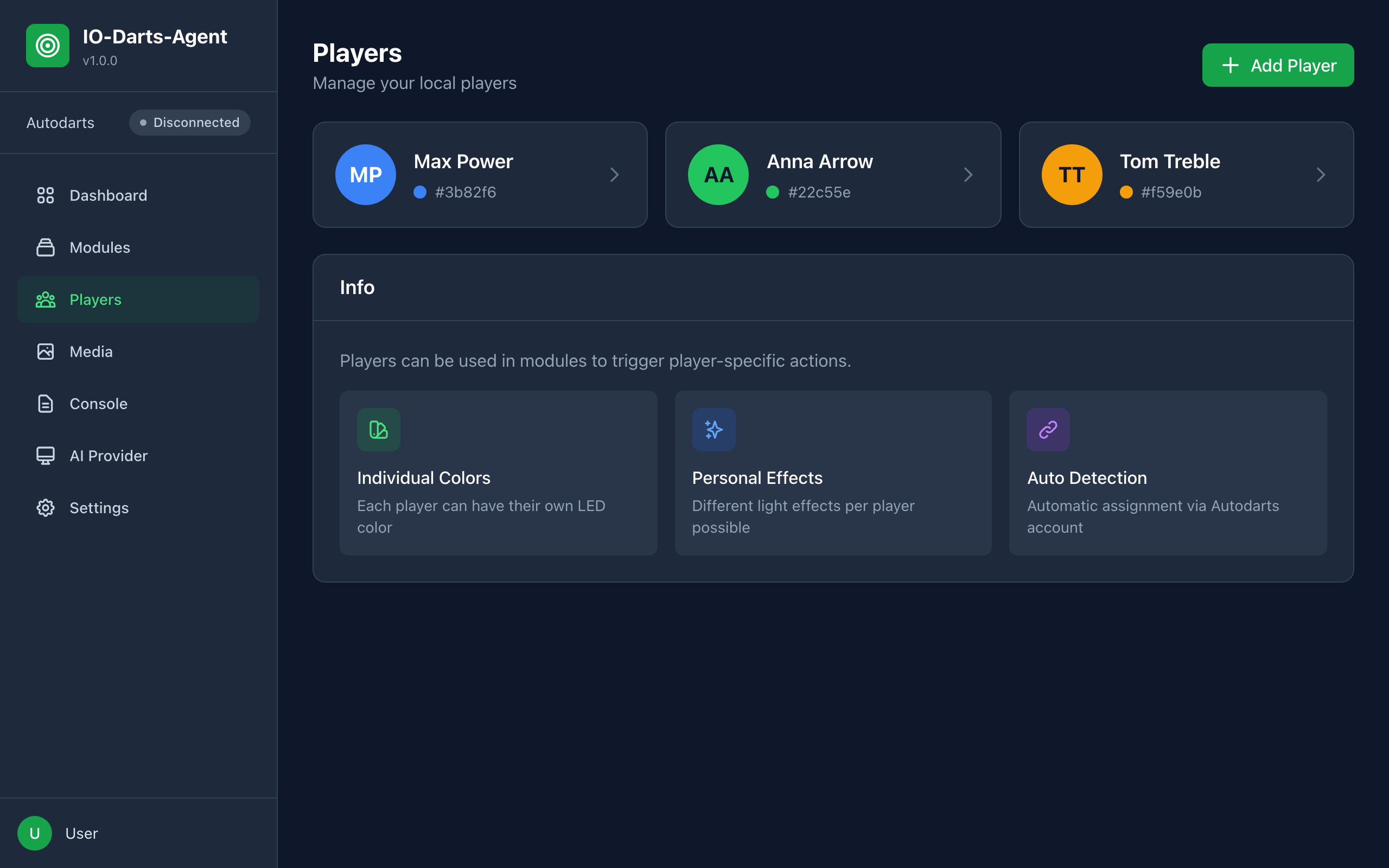
Neuen Spieler anlegen
- Klicke auf Spieler hinzufügen
- Spielername: Muss dem Namen in Autodarts entsprechen (Groß- und Kleinschreibung egal)
- Farbe: Aus der Palette wählen oder mit Eigene Farbe wählen einen Hex-Farbcode eingeben
- Avatar: Ein Symbol für den Spieler
- Autodarts Benutzer-ID (optional): Wird mit dem Profil gespeichert
- Klicke auf Erstellen
Wofür die Profile genutzt werden
- WLED: LEDs leuchten in der Spielerfarbe
- Game Display: Spielerfarbe im Display, spieler-spezifische Animationen
Konsole
Die Konsole zeigt alle Ereignisse und Modul-Aktivitäten in Echtzeit.
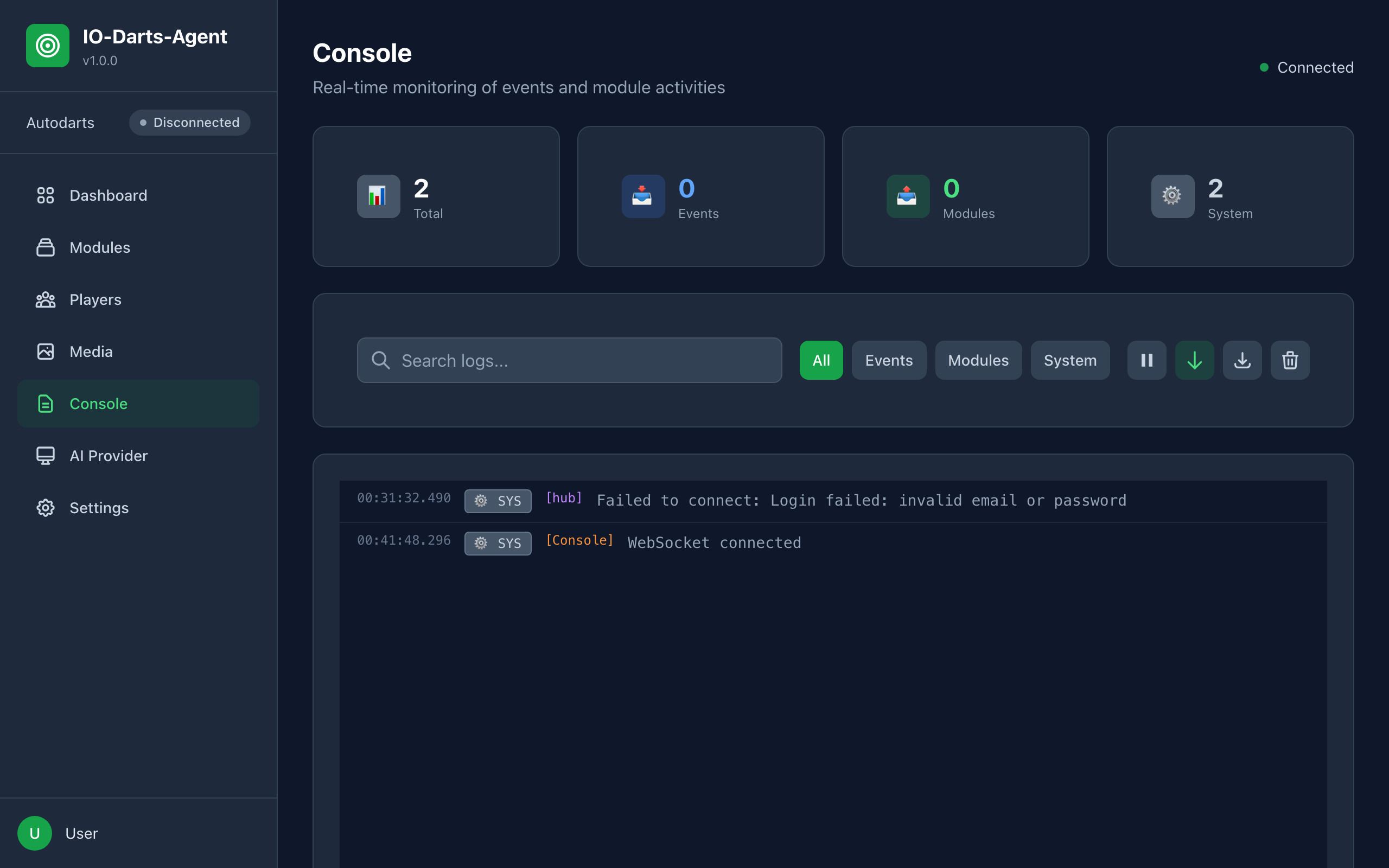
| Typ | Bedeutung |
|---|---|
| Event | Ereignis von Autodarts an den Hub |
| Modul | Aktion eines Moduls (Hub an Geräte) |
| System | System-Meldung |
Funktionen: Zähler pro Typ, Filter, Logs durchsuchen, Pausieren/Fortsetzen, Auto-Scroll, Logs exportieren, Logs löschen und Max. Einträge.
Nützlich, um zu prüfen, ob Ereignisse ankommen und ob Module Befehle senden.
Einstellungen
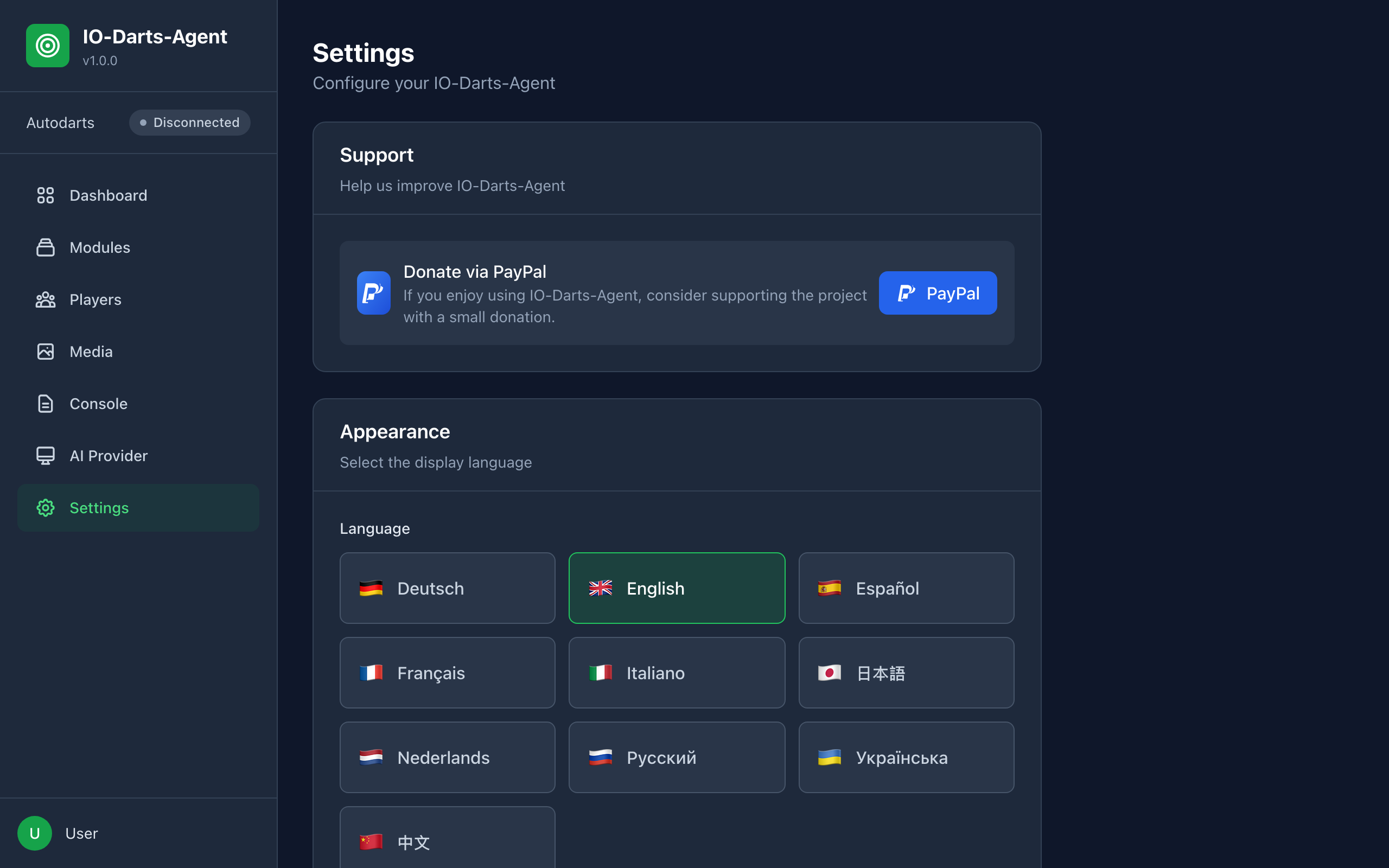
| Bereich | Inhalt |
|---|---|
| Unterstützung | Spende über PayPal |
| Darstellung | Sprache des Interfaces: Deutsch, English, Español, Français, Italiano, 日本語, Nederlands, Русский, Українська, 中文. Deutsch und Englisch sind vollständig übersetzt, die übrigen teilweise. |
| Server | Host (Standard 0.0.0.0) und Port (Standard 3000). Änderungen erfordern einen Neustart des Hubs: Nutze Hub neu starten neben dem Hinweis, die Seite lädt neu, sobald der Hub zurück ist. Der Host wird gespeichert, aber derzeit ignoriert: Der Hub bindet immer an 0.0.0.0. |
| Web-Authentifizierung | Login für das Web-Interface ein- oder ausschalten, Benutzername und neues Passwort |
| Autodarts | E-Mail, neues Passwort und Board-ID. Ein leeres Passwortfeld behält das gespeicherte Passwort. |
| Entwickler-Modus | Schaltet die Entwickler-Tools frei |
Speichere mit Speichern.
Entwickler-Tools
Nach dem Aktivieren des Entwickler-Modus in den Einstellungen öffnest du über Entwickler-Tools öffnen eine Seite, auf der du Autodarts-Ereignisse ohne echtes Board simulierst:
- Match starten mit zwei Spielern (Name, Farbe, Startwert), Match beenden, Match abbrechen
- Wurf-Simulator: Zahl und Multiplikator wählen und Werfen
- Aufnahme beenden (Spielerwechsel)
- Test-Szenarien: Vordefinierte Abläufe ausführen
So kannst du WLED, Game Display und Caller testen, ohne zu werfen.
Neue Module installieren
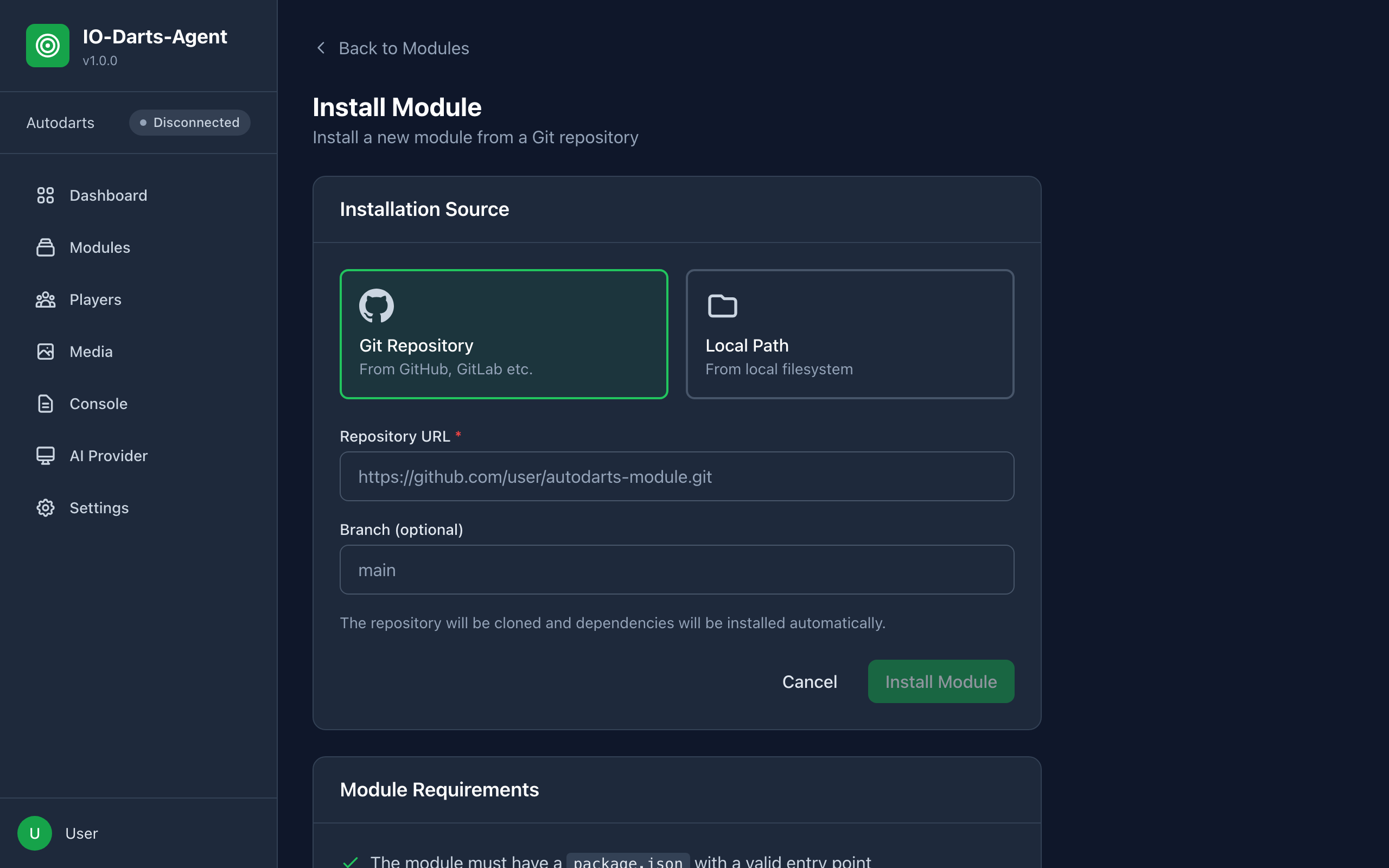
- Gehe zu Module und klicke auf Modul installieren
Aus Git installieren
- Wähle Git Repository
- Gib die Repository URL ein, z.B.
https://github.com/user/autodarts-module.git - Optional: Branch (optional)
- Klicke auf Installieren. Das Repository wird geklont und die Abhängigkeiten werden installiert.
Lokales Modul installieren
- Wähle Lokaler Pfad
- Gib unter Pfad zum Modul den absoluten Pfad zum Modul-Ordner an
- Klicke auf Installieren
Installiere nur Module aus Quellen, denen du vertraust. Ein Modul läuft mit den Rechten des Hubs.
FAQ
Muss der Hub immer laufen?
Ja, nur ein laufender Hub verarbeitet Ereignisse.
Kann ich mehrere Boards nutzen?
Ein Hub ist einem Board zugeordnet. Für mehrere Boards brauchst du mehrere Hub-Instanzen.
Werden meine Daten irgendwo hochgeladen?
Der Hub verbindet sich mit Autodarts, mit deinen eigenen Geräten im Netzwerk (z.B. WLED) und nur dann mit KI-Anbietern, wenn du sie eingerichtet hast. Zugangsdaten und API-Schlüssel liegen im Klartext auf dem Hub-Rechner.
Kann ich das Display auf einem Tablet öffnen?
Ja, öffne die Display-URL im Browser des Tablets. Das Tablet muss im selben Netzwerk sein.
Mein Autodarts-Konto nutzt 2FA. Was nun?
Konten mit Zwei-Faktor-Authentifizierung werden nicht unterstützt. Die Anmeldung schlägt fehl.
Meine LEDs reagieren nicht
- Prüfe die IP-Adresse des WLED-Controllers
- Öffne
http://192.168.1.100/json/stateim Browser (mit der IP deines Controllers) - Prüfe in der Konsole, ob Ereignisse ankommen
- Stelle sicher, dass das WLED-Modul läuft
Die Ansagen funktionieren nicht
- Prüfe den Caller-Typ auf der Caller-Seite und ob Caller aktivieren eingeschaltet ist
- Bei Browser TTS muss ein Tab des Hub-Web-Interfaces geöffnet sein
- Bei Voice Pack, ElevenLabs und eigenen Audiodateien kommt der Ton aus den Lautsprechern des Hub-Rechners
- Prüfe Lautstärke und die Konsole auf Fehler
Problemlösung
Server startet nicht
Error: listen EADDRINUSE: address already in use 0.0.0.0:3000
Port 3000 ist belegt. Beende das andere Programm oder ändere den Port in den Einstellungen bzw. in dist/config/hub.config.json.
Keine Verbindung zu Autodarts
- Prüfe E-Mail und Passwort unter Einstellungen > Autodarts (die Fehlermeldung "invalid email or password" weist auf falsche Zugangsdaten hin)
- Prüfe, ob 2FA aktiv ist (nicht unterstützt)
- Prüfe die Board-ID
- Prüfe die Internetverbindung des Hub-Rechners
WLED reagiert nicht
- Prüfe die IP-Adresse
- Ping den Controller:
ping 192.168.1.100 - Öffne die WLED-Oberfläche direkt im Browser
- Prüfe die Konsole
Display lädt nicht
- Prüfe, ob der Hub läuft
- Prüfe die URL (muss auf
/module-ui/game-display/enden) - Lösche den Browser-Cache oder versuche einen anderen Browser
Spielerfarben werden nicht verwendet
- Prüfe, ob ein Spielerprofil angelegt ist
- Der Spielername muss dem Autodarts-Namen entsprechen
- Prüfe, ob bei der Aktion Spielerfarbe verwenden aktiv ist
WLED-Farbe fehlt im Einzelspieler-Spiel
- Die Aktion von Spielerwechsel muss eine Farbe mit Spielerfarbe verwenden sein
- Diese Aktion wird auch im Einzelspieler-Spiel genutzt
Voice Pack Generierung schlägt fehl
- Prüfe den ElevenLabs-Schlüssel unter AI Provider
- Prüfe dein Zeichen-Kontingent bei ElevenLabs
- Starte das Modul Darts Caller neu, nachdem du den Schlüssel geändert hast
- Prüfe die Server-Logs
Animations-Generator zeigt "KI-Generierung nicht verfügbar"
- Die gewählte Engine (Runway oder Higgsfield) braucht einen Schlüssel unter AI Provider
- Bei Higgsfield das Format
KEY_ID:KEY_SECRETbeachten - Animationen sind nicht transparent:
ffmpeginstallieren und imPATHverfügbar machen
Hilfe und Support
- Konsole prüfen: Die meisten Probleme sind dort erkennbar
- GitHub Issues: Fehler melden oder Fragen stellen unter github.com/Castorio/io-darts-agent
IO-Darts-Agent ist ein inoffizielles Projekt und steht in keiner Verbindung zu Autodarts.